
Entendendo o HTML
Sintaxe de Linguagem
-
Tag
- Toda tag é iniciada por um sinal de menor
(<)e encerrada por um sinal de maior(>). -
Tag de fechamento
- Também existe a tag de fechamento, que contém uma barra
(/). -
Tag sem fechamento
- Em alguns casos podem existir tags que não necessitam de fechamento
(, mas fecham em si mesma.)
-
Atributo
- Algumas tags precisam de mais especificações para chegarmos ao objetivo desejado.
-
<p>Texto em parágrafo</p>
<img src="imagem.png" alt="imagem"> -
Vamos conhecer algumas regras para o uso correto do HTML:
-
As tags devem ser escritas em letras minúsculas;
As tags devem ser aninhadas;
A primeira tag aberta deve ser a última a ser fechada, e a última tag aberta deve ser a primeira a ser fechada;
Sempre fechar as tags;
Todo o atributo deve possuir o sinal de igual, e o valor dele colocado entre aspas;
Há raras exceções em que o atributo não tem valor, por não haver necessidade de especificação, esses chamados de atributos booleanos;
-
<input type="checkbox" name="cursos" checked>
Estrutura Básica
-
DTD (Document Type Definition)
- É a definição do tipo de documento, que diz ao navegador o tipo de site que estamos criando.
-
<!doctype html>
-
Tag HTML
- Tag que dá início ao projeto. Ela é fechada ao final do projeto com
</html>. -
<html lang="pt-br">
-
Tag Head
- Define o cabeçalho da página.
-
Tag Title
- O title ou título do site é o nome que aparecerá na barra de título do navegador.
-
<title>Guia Desenvolvedor Web - CodeBlue</html>
-
Tag Body
- O corpo do site, onde serão inseridas as informações em si. Ao final, a estrutura básica para iniciarmos qualquer projeto ficará assim:
-
<!doctype html>
<html lang="pt-br">
<head>
<title>Guia Desenvolvedor Web - CodeBlue</html>
</head>
<body>
</body>
</html>
-
Quer saber mais sobre as tag's no HTML?
Acesse o site MDN Web Docs
-

-
Criação de textos para o seu site
Sintaxe de Linguagem
-
Strong
- Texto em Negrito
<strong></strong>. -
Em
- Texto em Itálico
<em></em>. -
P
- Novo parágrafo
<p></p>. -
Br
- Quebra de linha
<br>. -
Span
- Estilização linear
<span></span>. -
Hr
- Linha horizonta
<hr>. -
<body>
<p>
<strong>Web standarts</strong>, são um conjunto de normas, diretizes, recomendações, notas, artigos, tutorias e afins de caráter técnico, produzidos pelo <em>W3C</em> e destinados a orientar fabricantes, desenvolvedores e projetista
Seu uso possibilita a criação de uma <em>WEB</em> acessível a todos.
</p>
</body>
Cabeçalhos
-
Headings
- Tag's de cabeçalho
<h1></h1>, <h2></h2>, <h3></h3>, ... -
<body>
<h1><img src="logo.png" alt="Logo"></h1>
<head>
<title>Guia Desenvolvedor Web - CodeBlue</html>
</head>
<body>
</body>
</html>
Listas
-
Listas não ordenadas
- Lista não ordenada, definida pela tag
<ul></ul> -
Listas ordenadas
- Lista ordenadas, definida pela tag
<ol></ol> -
- Cada item da lista será definido pela tag
<li></li> -
<body>
<ul>
<li>Item 1</li>
<li>Item 2</li>
<li>Item 3</li>
<ul>
</body>
-
- Em alguns momentos uma lista pode possuir sublistasg
-
<body>
<ul>
<li>Front-End</li>
<ul>
<li>HTML</li>
<li>CSS</li>
<li>JavaScript</li>
</ul>
</li>
<li>Back-End</li>
<ul>
<li>PHP</li>
<li>.NET</li>
<li>MySQL</li>
</ul>
</li>
</ul>
</body>
-
Quer saber mais sobre textos no HTML?
Acesse o site MDN Web Docs
-
-
Recursos visuais do site
Imagens
-
Img
- Tag para inserir imagens
<img>. -
src
- Determina o caminho para a imagem que gostaríamos de inserir, seguido do nome e extensão da mesma.
-
Alt
- Texto alternativo para que deficientes visuais possam saber qual objeto está inserido.
-
Width
- Largura da imagem. Valor em pixels.
-
Heigth
- Altura da imagem. Valor em pixels.
-
Hr
- Linha horizonta
<hr>. -
<body>
<img src="../imagens/logo.png" alt="Log da CodeBlue" width="300px" heigth="150px">
</body>
Tag figure
-
Figure
- Ela será utilizada para envolver as imagens do seu projeto em um container
<figure></figure>. -
Figcaption
- Inserir uma legenda para a imagem a ser exibida na página
<figcaption></figcaption>. -
<body>
<figure>
<img src="../imagens/logo.png" alt="Log da CodeBlue" width="300px" heigth="150px">
<figcaption>Legenda da foto</figcaption>
</figure>
</body>
Boas práticas para imagens
-
Picture
- Esta tag permite definirmos outras imagens para serem carregadas em dispositivos diferentes, para não acontecer de uma imagem pesada
<picture></picture>. -
Source
- Definirmos em qual dispositivo serão carregadas através do atributo media.
<source>. -
<body>
<picture>
<source media="(min-width: 650px)" srcset="../arquivos/flower.png">
<source media="(min-width: 465px)" srcset="../arquivos/flower.png">
</picture>
</body>
-
Loading
- Carregamentos das imagens apenas quando a imagem for exibida na tela usamos o valor lazy.
<source>. -
<body>
<img src="../imagens/logo.png" alt="Log da CodeBlue" loading="lazy">
</body>
Favicon
-
Link
- São aqueles pequenos ícones que ficam ao lado do título na aba da página.
-
<link rel="icon" href="../imagens/favicon.png" type="img/x-icon">
-
Quer saber mais sobre imagens no HTML?
Acesse o site MDN Web Docs
-
-
Criando tabelas no seu site
Tabelas
-
Table
- Tag para criação de tabelas é a
<table></table>. -
Thead
- Cabeçalho de uma tabela
<thead></thead>. -
Tbody
- Estrutura todo conteúdo da tabela
<tbody></tbody>. -
Tfoot
- Estrura para o radapé da tabela
<tfoot></tfoot>. -
Th
- Cabeçalho contido dentro da tabela
<th></th>. -
Tr
- Criação de linhas na tabela
<tr></tr>. -
Td
- Criação de colunas na tabela
<td></td>. -
<body>
<table>
<thead>
<tr>
<th> scope="col">Carros</th>
<th> scope="col">Valores</th>
<th> scope="col">Ano</th>
</tr>
</thead>
<tbody>
<tr>
<td> scope="col">Delorean</td>
<td> scope="col">R$ 580.000,00</td>
<td> scope="col">1975</td>
</tr>
<tr>
<td> scope="col">Karmann Ghia</td>
<td> scope="col">R$ 5.000,00</td>
<td> scope="col">1955</td>
</tr>
<tr>
<td> scope="col">Golf GTI</td>
<td> scope="col">R$ 299.000,00</td>
<td> scope="col">2021</td>
</tr>
</tbody>
</table>
</body>
-
Quer saber mais sobre tabelas no HTML?
Acesse o site MDN Web Docs
-
-
Aplicando iframes
Iframes
-
Iframe
- Inserir um elemento externo em uma página
<iframe></iframe>. -
<body>
<iframe width="560" heigth="315" src="https://www.youtbe.com/embed/DJFLASJS12"
title="Youtube" frameborder="0" allow="accelerometer; auotplay</iframe>
</body>
-
Quer saber mais sobre iframes no HTML?
Acesse o site MDN Web Docs
-
-
Criando link's para o site
Link's
-
Href
- Adicionando um link a sua página
<a href></a>. -
target
- Abrir o link em outra janela do navegador
<_blank>. -
<a href="https://www.codeblue.com.br target="_blank">Clique Aqui"</a>
-
Âncora
- Muito usados por landing-pages, esse link leva diretamente até o conteúdo desejado
<id>. -
<body>
<a href="#sobre</a>
<div>
<a id="sobre"</a>
</div>
<body>
-
Quer saber mais sobre links no HTML?
Acesse o site MDN Web Docs
-
-
Metadados em HTML
Meta-tags
-
Meta
- As Meta Tags auxiliam os mecanismos de busca (search engines) a encontrarem o seu site na web.
-
<!DOCTYPE html>
<html>
<head>
<meta charset="utf-8>
<meta name="author" content="Chris Mills>
<name="description" content="A Área de Aprendizagem>
<title><Guia Desenvolvedor Web</title>
<name="robots" content="noindex,nofollow">
</head>
-
Quer saber mais sobre meta-tags no HTML?
Acesse o site MDN Web Docs
-
-
Estrutura de layout
Layout por DIV
-
Div
- Div é uma tag que cria uma seção na página
<div></div>. -
Div wrap
- Div wrap contém todos os outros elementos dentro dela.
-
Div header
- Espaço destinado ao topo da página.
-
Div menu
- Barra de navegação do site.
-
Div content
- Conteúdo da página.
-
Div footer
- Rodapé do site.
-

-
Quer saber mais sobre layout em div no HTML?
Acesse o site MDN Web Docs
-
-
HTML 5
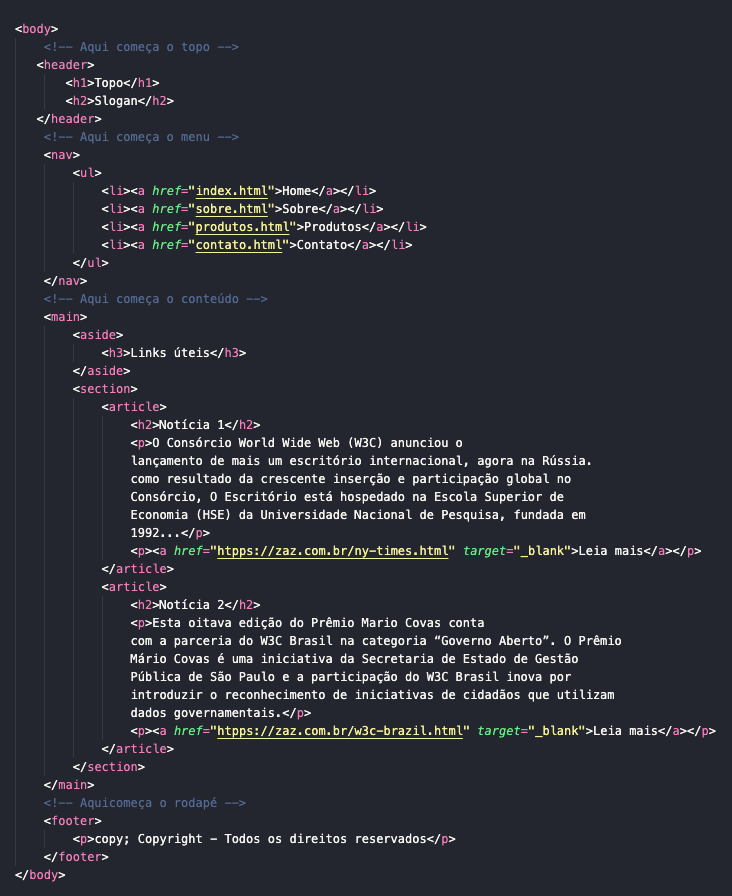
Estrutura de layout pelas novas tags HTML 5
-
Header
- Define uma seção para o topo da página
<header></header>. -
Nav
- Barra de navegação
<nav></nav>. -
Main
- Seção para todo o conteúdo
<main></main>. -
Section
- Bloco de contúdo
<section></section>. -
Article
- Área para inserção de uma subregião de conteúdo
<article></article>. -
Aside
- Segundo menu de categorias
<side></side>. -
Footer
- Bloco para inserção do rodapé da página
<footer></footer>. -
-
Quer saber mais sobre novas tags em HTML5?
Acesse o site MDN Web Docs
-
-
Trabalhando com Formulários
Formulários
-
Form
- Criação de formulários
<form></form>. -
Action
- Atributo será o arquivo executado quando o usuário clicar no botão de envio (submit).
-
Enctype
- Define o tipos.
-
Method
- Método de envio das informações.
-
<form action="form.php" method="post">
<p>
<label for="nome>Nome"</label>
<input type="text" name="nome" id="nome>
</p>
</form>
-
Input
- A tag que irá inserir grande parte dos objetos de formulário
<input>. -
Type
- Cria um campo de texto padrão para valores genéricos.
-
Name
- Define o nome do campo para o que Back-end possa reconhecê-lo.
-
Maxlength
- Define o número maximo de caracteres.
-
Checkbox
- Criação de caixas onde é possível escolher mais de uma opção.
-
Value
- Indica o valor que será processado.
-
Checked
- Serve para que se tenha um estado inicial como marcado.
-
Radio
- Botão onde apenas um opção pode ser escolhida.
-
Select
- Representa um controle que apresenta um menu de opções
<select></select>. -
Option
- Opções de listas
<option></option>. -
Selected
- Atributo boleano é usado para iniciar no estado selecionado.
-
Quer saber mais sobre formários no HTML?
Acesse o site MDN Web Docs
-
-
Introdução ao CSS
Linkando
-
link
- Cria uma relação entre um documento HTML e um arquivo de estilo CSS.
-
rel
- Define o tipo de arquivo (stylesheet para CSS). É possível linkar outros também como favicons.
-
href
- Define o caminho do arquivo.
-
<link rel="stylesheet" href="/style.css">
-
Quer saber mais sobre CSS?
Acesse o site MDN Web Docs
-
-
Sintaxe CSS
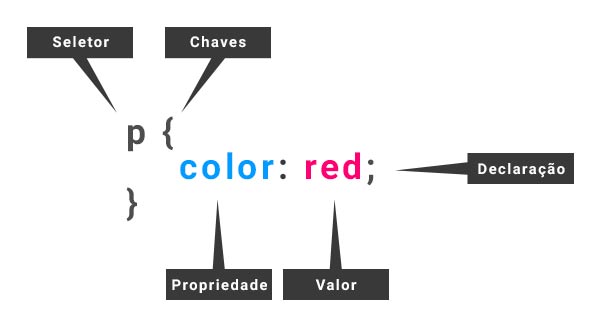
Anatomia CSS
-
Seletor
- Seleciona o elemento(s) que deve ser estilizado.
-
Chaves
- Engloba as propriedades
{ }que serão aplicadas ao seletor. -
Propriedade
- Define o que será alterador.
-
Valor
- Define o valor do novo estilo.
-
-
Quer saber mais sobre estrturas do CSS?
Acesse o site MDN Web Docs
-
-
Seletores no CSS
Seletores
-
Seletor universal
- Elemento chave que atingirá todas as tags do documento
*. -
*{
margin: 0;
padding: 0;
border: 0;
}
-
Seletor de elementos
- Atacar uma tag específica do HTML.
-
p{
color: blue;
}
-
Seletor de elementos
- Atacar uma tag específica do HTML.
-
Agrupamentos
- A vírgula permite selecionarmos múltiplos elementos para a aplicação de um mesmo estilo.
-
p,h1,h2{
font-family: 'Rubik', sans-serif;
}
-
Class
- Atributo HTML que adiciona um identificador
reutilizávelna tag. -
.galeria{
border-bottom: 1px solid white;
}
-
Id
- Atributo HTML que adiciona um identificador
únicona tag. -
#topo{
padding: 60px;
}
-
Descendente
- Atacar uma tag está inserida dentro de outra.
-
.box li a{
color: orange;
}
-
hover
- Momento em que o usuário posiciona o mouse sobre o elemento.
-
a:hover{
color: red;
text-decoration: underline;
}
-
focus
- Momento em que um elemento, como um campo de formulário, entra em foco.
-
input:focus{
border: 1px solid gray;
}
-
last-child
- Seleciona o último elemento de uma área, como o último item de uma lista.
-
.box li:last-child{
border: 1px solid black;
}
-
first-child
- Seleciona o primeiro elemento de uma área, como o último item de uma lista.
-
.box li:first-child{
border: 1px solid green;
}
-
nth-child(n)
- Seleciona um elemento descendente específico.
-
.box li:nth-child(3){
border: 1px solid pink;
}
-
first-letter
- Para a estilização da primeira letra de um elemento HTML.
-
p::first-letter{
font-size: 18px;
}
-
first-line
- Para a estilização da primeira linha de um texto.
-
p::first-line{
content: "texto de exemplo";
}
-
after
- Permite a inserção de conteúdo após um elemento.
-
p::after{
content: "texto de exemplo";
display: block;
font-size: 1rem;
}
-
before
- Permite a inserção de conteúdo antes de um elemento.
-
p::before{
content: "texto de exemplo";
display: block;
font-size: 1rem;
}
-
Seletor de atributo
- O seletor de atributos combina elementos baseado no valor de um atributo dado.
-
a[title]{
color: "silver";
}
-
Elemento filho
- Caso não queiramos que os elementos filhos dos filhos recebam um valor, podemos definir um sinal de maior que
(>). -
nav > ul > li{
color: "blue-marine";
}
-
Elemento irmão
- Também podemos apontar para elementos irmãos, ou seja, quando as tags possuem o mesmo pai direto, podemos definir um sinal de maior que
(>). -
p ~ p{
font-size: "12px";
}
-
Quer saber mais sobre seletores?
Acesse o site MDN Web Docs
-
-
Pseudo-classes
Pseudo-elementos
Seletores avançados
Propriedades no CSS
Unidades de medida
-
px
- É considerada relativa pois depende do pixel físico do dispositivo, mas se comporta como absoluta.
-
%
- Depende da referência do elemento pai.
-
em
- Depende da referência do elemento pai.
-
rem
- Depende da referência da tag bodys.
-
Nome em inglês
- Definir a cor em inglês, mas é pouco utilizado.
-
Hexadecimal
- Ele pode ser escrito só com 3 letras e números ou com 6
-
rgb
- O código rgb é semelhante ao hexadecimal mas escrito de outra forma.
-
rgba
- Utilizado para colocar transparência na cor.
-
font-family
- Alterar o tipo da letra.
-
font-size
- Tamanho da letra.
-
font-style
- Define valores como Itálico.
-
font-weight
- Define valores em Negrito.
-
color
- Alterar a cor da letra.
-
text-aling
- Alinhamento de texto.
-
text-decoration
- Sublinhado.
-
text-transform
- Altera a caixa do texto.
-
line-height
- Altera a altura da linha.
-
h1{
font-family: 'comics-sans';
font-size: 14px;
color: blue;
text-align: center;
font-weight: normal;
font-style: italic;
text-decoration: underline;
}
-
list-style-type
- Define o tipo de marcador.
-
list-style-position
- Define a posição do marcador.
-
list-style-image
- Define uma imagem como marcador.
-
li{
font-style: inside square;
}
-
Quer saber mais sobre propriedades no CSS?
Acesse o site MDN Web Docs
-
-
Cores
Formatação de textos
Listas no CSS
Propriedades para o Box-model
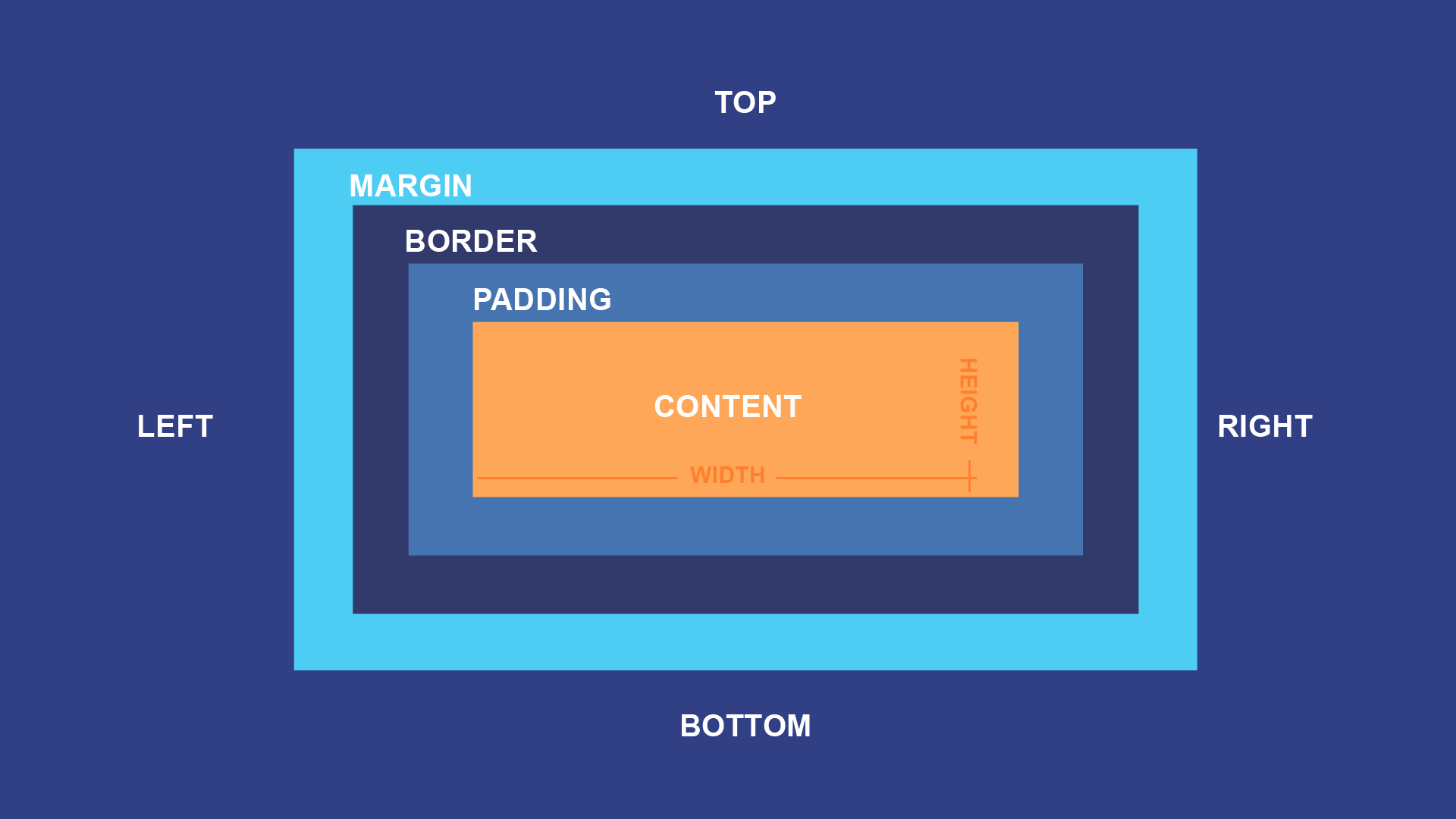
Box-model
-
content
- Define a largura inicial da caixa
conteúdo. -
padding
- Separa o conteúdo das bordas da caixa. É a margem interna
preenchimento. -
border
- Define bordas para a caixa
borda. -
margin
- Define a distância entre uma caixa e outra
margem. -
width
- A largura total da caixa, por padrão é o somatório do conteúdo + padding (left/right) + border (left/right)
largura. -
heigth
- A largura total da caixa, por padrão é o somatório do conteúdo + padding (top/bottom) + border (top/bottom)
altura. -
overflow
- Atribuir um comportamento para elementos além dos limites do box
autohiddenscroll. -
-
Quer saber mais sobre Box-model?
Acesse o site MDN Web Docs
-
-
Propriedades Display
Display
-
inline
- Muda a exibição do elemento para em linha.
-
block
- Muda a exibição do elemento para em bloco.
-
none
- Não faz alteração na exibição do elemento ou retorna para o padrão.
-
table
- Muda a exibição do elemento para dados tabulares.
-
inline-block
- Muda a exibição do elemento para um elemento que se comporta ao mesmo tempo como linha e como bloco.
-
a{
display: block;
}
-
width
- Valor numérico para largura.
-
max-width
- Valor numérico para largura máxima que o elemento poderá ter.
-
min-width
- Valor numérico para largura mínima que o elemento poderá ter.
-
height
- Valor numérico para altura.
-
max-height
- Valor numérico para altura máxima que o elemento poderá ter.
-
min-height
- Valor numérico para altura mínima que o elemento poderá ter.
-
div{
width: 200px;
height: 300px;
}
-
box-sizing
- Propriedade para não alterar o tamanho da box (padding e border)
border-box. -
.box{
width: 200px;
height: 300px;
border: 1px solid blue;
box-sizing: border-box;
}
-
Quer saber mais sobre Display?
Acesse o site MDN Web Docs
-
-
Width & Height
Box-sizing
Aplicando background
Background
-
background-color
- Cor de fundo.
-
background-image
- Imagem de fundo.
-
background-repeat
- Tipo de repetição da imagem de fundo.
-
background-position
- Posição da imagem de fundo.
-
background-attachment
- Rolagem do fundo.
-
body{
background-color: blue;
background-image: url(../imagens/fundo.png);
background-repeat: no-repeat;
background-position: 400px 100px;
background-attachment: fixed;
}
-
Quer saber mais sobre background?
Acesse o site MDN Web Docs
-
-
Posicionamento
Position
-
position
- Define a referência para o posicionamento
absoluterelativefixedsticky. -
z-index
- Define a ordem do posicionamento das div's.
-
.box{
postion: relative;
top: -20px;
z-index: 3;
}
-
float
- Flutua o elemento na página
rightleftnone. -
clear
- Faz com que o elemento se comporte respeitando elementos flutuados
rightleftboth. -
.box{
width: 35%;
height: 450px;
float: left;
}
-
Quer saber mais sobre position?
Acesse o site MDN Web Docs
-
-
Display Flex
Flexbox
-
display:flex
- Os filhos passam a ter um tamanho flexível e ficam um ao lado do outro.
-
flex-wrap
- Caso não caiba todos os elementos em uma mesma linha, quebre para a próxima ou não.
wrapno-wrap -
align-itens
- Alinha os elementos verticalmente
flex-startflex-endcenterspace-betweenspace-aroundspace-evenly -
justify-content
- Alinha os elementos horizalmente
flex-startflex-endcenterspace-betweenspace-aroundspace-evenly -
order
- Altera a posição do elemento.
-
flex-grow
- Aumenta o tamanho do elemento.
-
flex-shrink
- Diminui o tamanho do elemento.
-
Bora aprender mais?
- Uma lista completa de todas as Possibilidades acessando o site CSS-TRICKS www.css-tricks.com.
- Você poderá ver esses métodos de estruturação de layout de forma aplicada e explicada no site www.pt-br.learnlayout.com.
-
Quer saber mais sobre flexbox?
Acesse o site MDN Web Docs
-
-
Layout Responsivo
Responsivo
-
@media
- A @media gera um bloco de código que só será ativado caso a condição entre parênteses seja verdadeira.
-
@media (max-width:500)
- Aplica as condições abaixo de 500px
-
{
@media screen and (max-width:500);
body:{
background: blue;
}
}
-
Quer saber mais sobre lasyouts responsivos?
Acesse o site MDN Web Docs
-
-
Introdução ao JavaScript
Linkando
-
script
- para vincular um JavaScript interno a HTML.
-
src
- Define o caminho do arquivo.
-
<script src="js/scripts.js">
-
Quer saber mais sobre JavaScript?
Acesse o site MDN Web Docs
-
-
Sintaxe JS
Sintaxe
-
var x = 5;
var y = 6;
var z = x + y;
-
Boolean
- true e false.
-
null
- Uma palavra-chave que indica valor nulo. Devido JavaScript ser case-sensitive, null não é o mesmo que Null, NULL, ou ainda outra variação.
-
undefined
- Uma propriedade superior cujo valor é indefinido.
-
Number
- 42 ou 3.14159.
-
String
- “Olá Mundo!”.
-
Symbol
- (novo em ECMAScript 6). Um tipo de dado cuja as instâncias são únicas e imutáveis.
-
var x = 5;
var y = 6;
var z = x + y;
-
Adição
- Usado para somar dois números ou juntar duas strings (concatenação)
+. -
Subtração, multiplicação, divisão
- Fazem exatamente o que você espera que eles façam na matemática básica
-, *, /. -
Atribuição
- Define que algo vale determinado valor
=. -
Igualdade
- Faz um teste para ver se dois valores são iguais, retornando um resultado true/false (booleano)
===. -
Negação, não igual
- Quando usado junto com o operador de igualdade, o operador de negação testa se os valores são diferentes
!, !==. -
Incremento
- Atribui valores até determinado ponto definido
++. -
Decremento
- Remove valores até determinado ponto definido
--. -
Ou
- Define que um ou outro valor podem ser verdadeiros ou falsos
||. -
E
- Define que um e outro valor podem ser verdadeiros ou falsos
&&. -
if (condição) {
instrução1
} else {
instrução2
} -
<body>
<p id="demo"></p>
<script>
function myFunction(p1, p2) {
return p1 * p2;
}
document.getElementById("demo").innerHTML = myFunction(4, 3);
</script>
</body>
-
Quer saber mais sobre sintaxe JavaScript?
Acesse o site MDN Web Docs
-
-
Tipos de dados
Variáveis
Operadores
Condições
Funções
Introdução jQuery
Sintaxe
-
Sintaxe JavaScript
- document.getElementsByTagName("p").
-
Sintaxe jQuery
- $("p").
-
Sintaxe JavaScript
- ddocument.getElementById(“um”).setAttribute(“class”,“co r”).
-
Sintaxe jQuery
- $("#um").attr("class", "cor").
-
Quer saber mais sobre jQuery?
Acesse o site MDN Web Docs
-
-
Likando seu jQuery
Likando
-
<script src="https://code.jquery.com/jquery-3.6.0.min.js" integrity="sha256-/xUj+3OJU5yExlq6GSYGSHk7tPXikynS7ogEvDej/m4=" crossorigin="anonymous"></script>
<script src="js/script.js"><
Construindo Funções
fuction
-
Começando
- é importante começar sempre os scripts com
“$(document).ready(function(){}); -
<script>
$(document).ready(function(){
$("p").click(function(){
$ (this).hide();
});
});
</script">
Esconder e Exibir Elementos
Hide
-
“$("#hide")”
- Que ao ser clicado “.click(function()” deve executar a ocultação de todo elemento.
-
“$("#show")”
- Que quando clicado, fará com que o elemento apareça.
Plugins jQuery
Lightbox
-
Lightbox
Documentação jQuery
jQuery
-
site jQuery
Bootstrap
Introdução
-
O que é Bootstrap
- Framework mais conhecido do mundo para criar sites responsivos e mobile, comece com o BootstrapCDN e nosso template inicial.
Containers Bootstrap
Containers
-
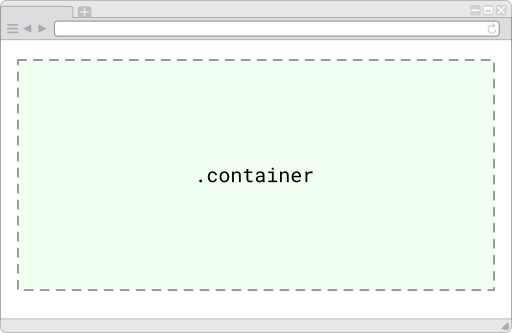
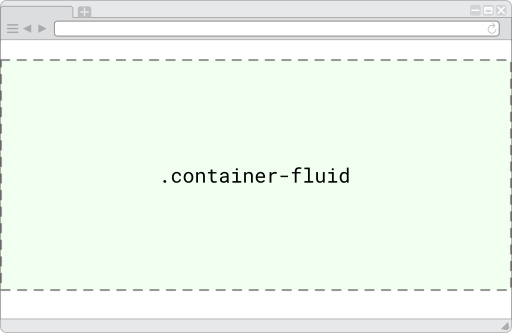
container
- Container são para centralizar o conteúdo no centro de um site.
-
-
container-fluid
- container-fluid ocupa 100% da página.
-
Grid system
Grid
-
grid
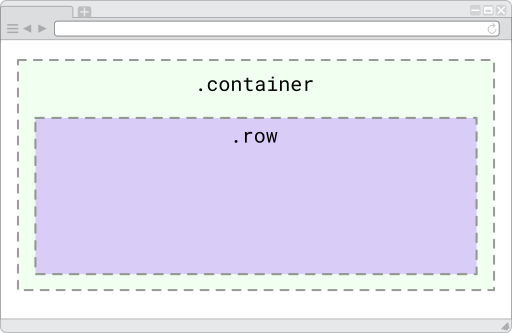
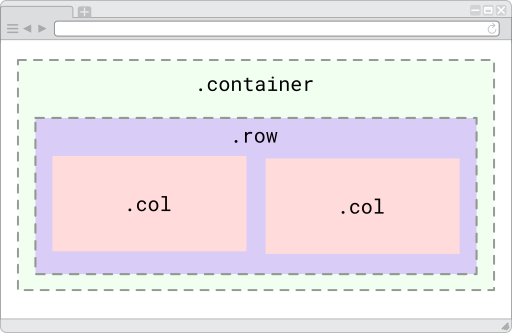
- Criar layouts de todas as formas e tamanhos, graças ao sistema de doze colunas, cinco breakpoints responsivos.
-
row
- Linhas para conter colunas.
-
-
col
- Sistema de colunas, sempre dentro de uma
row -
Documentação Bootstrap
Bootstrap
-
Site Bootstrap
Github
Configurações Gerais
- Setar usuário
-
git config --global user.name "Tom Delonge"
- Setar email
-
git config --global user.email [email protected]
- Listar configurações
-
git config --list
Comandos + usados no Github
Repositório Local
- Criar novo repositório
-
git init
- Verificar estado dos arquivos/diretórios
-
git status
- Adicionar um arquivo em específico
-
it add meu_arquivo.html
- Adicionar todos os arquivos/diretórios
-
git add .
- Comitar um arquivo
-
git commit -m "minha mensagem de commit"
- Enviar arquivos
-
git push
- Atualizar reositório atual
-
git pull
Outros Comandos
outros comandos mais usados no GitHub
- Vincular repositório local com um repositório remoto
-
git remote add origin [email protected]:tomdelonge/curso-git.git
- Listar branches
-
git branch
- Clonar um repositório remoto já existente
-
git clone [email protected]:tomdelonge/curso-git.git
Documentação GitHub
GitHub
-
Site GitHub